Ein Kreisdiagramm ist schnell eingefügt, aber nicht jedes Diagramm ist automatisch verständlich. Wer ein Kreisdiagramm erstellen möchte, sollte zuerst prüfen, ob die Daten überhaupt zu dieser Darstellungsform passen. Genau darum geht es in diesem Leitfaden: Sie lernen, wann ein Kreisdiagramm sinnvoll ist, wie Sie Anteile korrekt berechnen und wie Sie die Werte in Excel, Google Sheets oder auch manuell sauber visualisieren.
Zusätzlich finden Sie unten einen kleinen Rechner für Prozent- und Winkelwerte, ein vollständiges Beispiel sowie typische Fehler, die viele Diagramme unnötig ungenau machen.
Was ist ein Kreisdiagramm?
Ein Kreisdiagramm stellt Anteile eines Ganzen dar. Der gesamte Kreis entspricht 100 Prozent, jede Kategorie wird als Segment abgebildet. Je größer der Anteil, desto größer das Kreissegment.
Wichtig: Ein Kreisdiagramm funktioniert nur dann gut, wenn alle Werte zusammen eine sinnvolle Gesamtheit bilden, zum Beispiel Marktanteile, Budgetverteilung oder Stimmenanteile.
Wenn Sie eher Rangfolgen vergleichen möchten, ist oft ein Balkendiagramm besser geeignet. Mehr dazu finden Sie in unserem Beitrag zur Erstellung von Balkendiagrammen.
Wann sollten Sie ein Kreisdiagramm erstellen?
Ein Kreisdiagramm ist sinnvoll, wenn Leserinnen und Leser schnell erkennen sollen, wie sich ein Ganzes auf wenige Teile verteilt. Es ist weniger geeignet, wenn viele kleine Unterschiede exakt verglichen werden müssen.
| Geeignet | Weniger geeignet |
|---|---|
| 3 bis 6 Kategorien | Viele kleine Kategorien |
| Anteile in Prozent | Exakte Zahlenvergleiche |
| Ein klares Ganzes | Mehrere Zeitreihen oder Entwicklungen |
| Schneller Überblick | Sehr ähnliche Werte mit kleinen Abständen |
Wenn Ihre Daten aus Statistiken stammen, lohnt sich ein Blick auf die Grundsätze sauberer Datendarstellung und Quellenarbeit, etwa bei offiziellen Angeboten wie dem Statistischen Bundesamt. Gute Visualisierung beginnt immer mit guten Daten.
So erstellen Sie ein Kreisdiagramm Schritt für Schritt
1. Daten auf eine gemeinsame Gesamtsumme beziehen
Prüfen Sie zuerst, ob alle Werte Teile derselben Gesamtmenge sind. Die Kategorien sollten sich nicht überschneiden, sonst wird das Diagramm missverständlich. Typische Beispiele sind Umsatzanteile nach Produktgruppen, Ausgaben nach Kostenart oder Stimmen nach Parteien.
2. Prozentwerte berechnen
Der Prozentanteil jeder Kategorie ergibt sich aus dem Verhältnis von Einzelwert zu Gesamtsumme. Viele Tools berechnen diesen Anteil automatisch, aber für die Kontrolle ist die Formel wichtig.
Für Prozentwerte ersetzen Sie den Faktor 360° einfach durch 100. So sehen Sie sofort, ob das Diagramm logisch aufgebaut ist und alle Segmente zusammen 100 Prozent ergeben.
3. Segmente sinnvoll ordnen und beschriften
Ordnen Sie Kategorien möglichst nach Größe. Das macht den Vergleich leichter. Noch wichtiger ist die Beschriftung: Statt nur eine Legende zu verwenden, sollten Prozentwerte oder Kategorien möglichst direkt am Segment oder daneben stehen.
- Wenige Farben: maximal eine Farbe pro Kategorie
- Klare Kontraste: sehr ähnliche Farbtöne vermeiden
- Kurze Labels: Bezeichnungen lieber kürzen als umbrechen
- Keine 3D-Effekte: sie verzerren den Größenvergleich
4. Kreisdiagramm in Excel oder Google Sheets erstellen
In Excel markieren Sie die Daten und wählen dann über Einfügen das Kreisdiagramm. Anschließend aktivieren Sie Datenbeschriftungen und stellen Prozentwerte oder Kategorien ein. Wenn Sie häufiger Diagramme aufbereiten, ist auch unser Leitfaden zum Excel-Diagramm erstellen hilfreich.
Wer mit Google Sheets arbeitet, kann ähnlich vorgehen: Daten markieren, Diagramm einfügen, Diagrammtyp Kreisdiagramm wählen und anschließend Beschriftungen anpassen. Nützliche Detailanleitungen bieten der Microsoft-Support für Kreisdiagramme in Excel sowie die Google-Hilfe zu Diagrammen in Tabellen.
Rechner: Prozent- und Winkelwerte für Ihr Kreisdiagramm
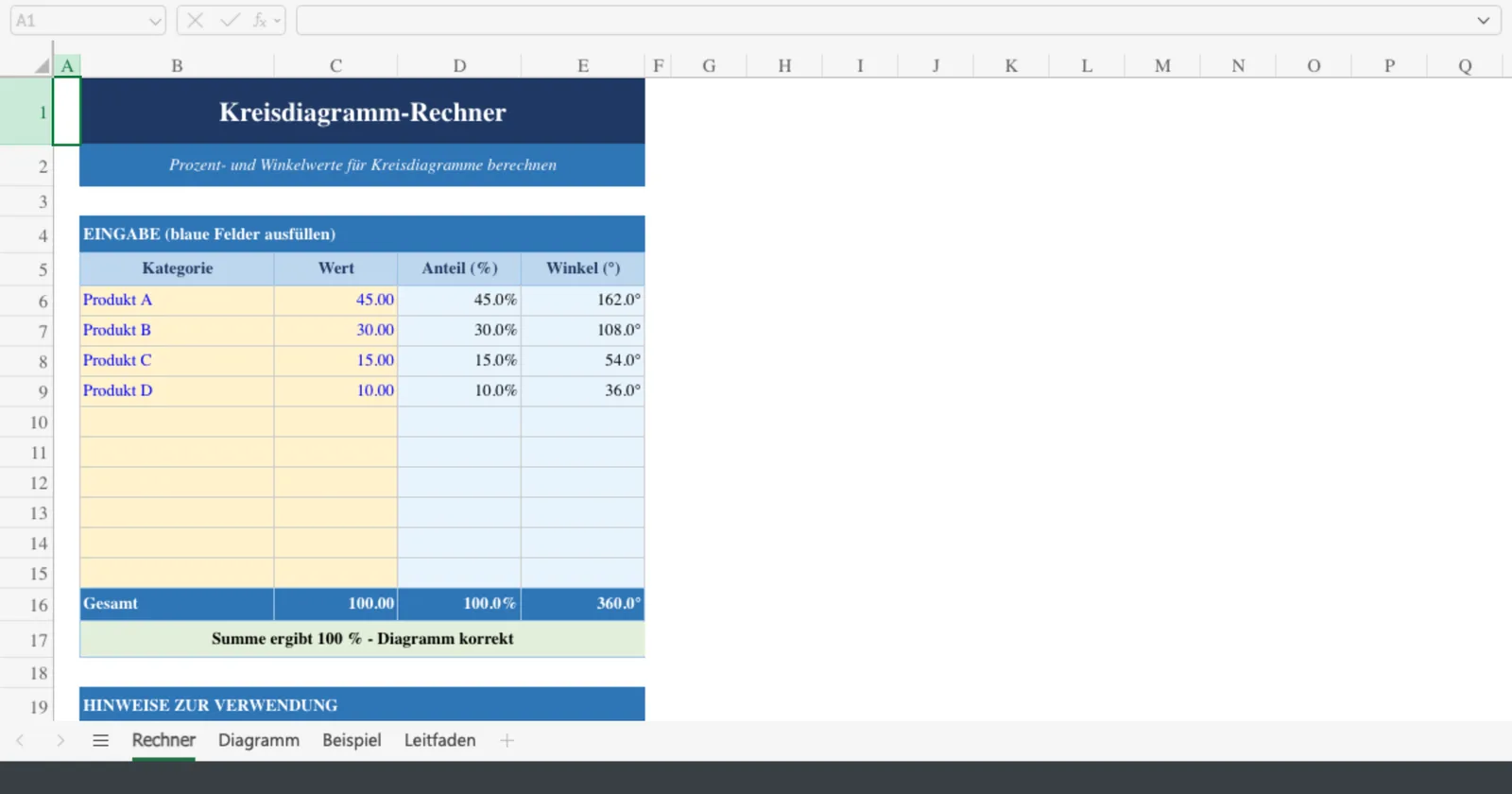
Werte in Prozent und Grad umrechnen
Geben Sie Kategorien und Werte in derselben Reihenfolge ein. Trennen Sie Einträge durch Kommas oder Zeilenumbrüche.
Gesamtsumme: 0
Beispiel: Kreisdiagramm aus Umsatzanteilen erstellen
Nehmen wir an, ein Unternehmen erzielt mit vier Produktgruppen folgende Umsätze: 45, 30, 15 und 10. Die Gesamtsumme beträgt 100. Dadurch lassen sich die Anteile besonders einfach ablesen.
| Produktgruppe | Wert | Prozent | Winkel |
|---|---|---|---|
| A | 45 | 45 % | 162° |
| B | 30 | 30 % | 108° |
| C | 15 | 15 % | 54° |
| D | 10 | 10 % | 36° |
Das Beispiel zeigt, warum Kreisdiagramme für einfache Verteilungen gut funktionieren: Das größte Segment ist sofort sichtbar. Wenn Sie jedoch zwei Werte wie 21 und 23 vergleichen möchten, fällt die Beurteilung deutlich schwerer. In solchen Fällen sind Balken meist präziser. Für eine systematische Einordnung verschiedener Darstellungen lesen Sie auch unseren Beitrag zu Datenvisualisierung und Diagrammauswahl.
Die häufigsten Fehler beim Kreisdiagramm
- Zu viele Segmente: Mehr als sechs Kategorien machen das Diagramm schnell unübersichtlich.
- Ungeeignete Daten: Kreisdiagramme sind keine gute Wahl für Zeitverläufe oder exakte Rangfolgen.
- Fehlende Gesamtsumme: Wenn nicht alle Teile ein Ganzes bilden, ist die Darstellung irreführend.
- Nur Legende statt Labels: Leser müssen sonst ständig zwischen Farben und Text springen.
- 3D-Darstellung: Perspektive verfälscht Flächen und erschwert den Vergleich.
- Zu ähnliche Farben: Kleine Segmente gehen visuell verloren.
Praxistipp: Wenn ein Segment unter etwa 5 Prozent liegt, kann es sinnvoll sein, mehrere Kleinstkategorien zu einer Sammelkategorie wie Sonstiges zusammenzufassen.
Alternativen zum Kreisdiagramm
Ein Kreisdiagramm ist nicht automatisch die beste Lösung. Wenn Sie Werte exakt vergleichen möchten, ist ein Balkendiagramm fast immer klarer. Für Entwicklungen über die Zeit sind Linien- oder Säulendiagramme die bessere Wahl. Wer häufiger Reports, Dashboards oder Präsentationen erstellt, profitiert von festen Regeln für saubere Datenvisualisierung und von der bewussten Auswahl passender Diagrammtypen.
FAQ zum Kreisdiagramm erstellen
Wie viele Kategorien sollte ein Kreisdiagramm maximal haben?
Ideal sind drei bis sechs Kategorien. Darüber hinaus wird es schwer, Größenunterschiede sauber zu erkennen. Viele kleine Segmente wirken unruhig und erschweren die Interpretation.
Muss ein Kreisdiagramm immer 100 Prozent ergeben?
Ja. Ein Kreisdiagramm zeigt die Aufteilung eines Ganzen. Wenn die Summe nicht vollständig ist oder Kategorien sich überschneiden, ist die Darstellungsform ungeeignet.
Sollte ich Prozentwerte oder absolute Zahlen anzeigen?
Am verständlichsten ist oft eine Kombination: Kategorie plus Prozentwert, bei Bedarf ergänzt um den absoluten Wert. So erkennen Leser sowohl Verhältnis als auch Größenordnung.
Ist ein Donut-Diagramm besser als ein klassisches Kreisdiagramm?
Ein Donut-Diagramm kann optisch aufgeräumter wirken, löst aber die grundlegenden Vergleichsprobleme nicht. Auch hier gilt: wenige Segmente, klare Labels und ein eindeutiges Ganzes.
Fazit
Wenn Sie ein Kreisdiagramm erstellen, sollten Sie nicht mit Farben oder Effekten beginnen, sondern mit der Datenlogik. Stimmen Gesamtsumme, Kategorien und Beschriftung, wird aus einem einfachen Diagramm ein überzeugendes Kommunikationsmittel. Für kompakte Verteilungen ist das Kreisdiagramm nach wie vor nützlich. Für exakte Vergleiche oder viele Kategorien sind andere Diagrammtypen meist die bessere Wahl.
Nutzen Sie die Formel und den Rechner aus diesem Artikel, um Ihre Werte vor dem Einfügen in Excel oder Google Sheets zu prüfen. So vermeiden Sie die häufigsten Fehler schon vor dem ersten Klick.