Sankey-Diagramme sind Meister darin, komplexe Datenflüsse – wie Energieverbrauch, Website-Traffic oder Budgetverteilungen – visuell greifbar zu machen. Doch wer versucht, ein Sankey-Diagramm in Excel zu erstellen, stößt schnell auf ein Hindernis: Microsoft Excel bietet diesen Diagrammtyp standardmäßig nicht an. In diesem Leitfaden zeigen wir Ihnen, wie Sie diese Hürde mit cleveren Add-ins, Datenexporten und Workarounds dennoch meistern können.
Warum gibt es kein natives Sankey-Diagramm in Excel?
Obwohl Excel ein Kraftpaket für die Datenanalyse ist, konzentriert sich die Software primär auf Standarddiagramme wie Balken-, Linien- und Kreisdiagramme. Ein Sankey-Diagramm erfordert komplexe Berechnungen für die Breite der Verbindungslinien (Kanten), die proportional zur dargestellten Menge sein müssen. Diese dynamische Pfadberechnung ist in der Standard-Diagramm-Engine von Excel nicht integriert.
Methode 1: Sankey-Diagramme mit Excel Add-ins erstellen
Der einfachste Weg, ein Sankey-Diagramm direkt in Ihrer gewohnten Tabellenkalkulation zu generieren, führt über Add-ins. Diese Erweiterungen rüsten die fehlende Funktionalität nach.
Empfohlene Add-ins
- ChartExpo: Ein beliebtes Add-in, das speziell für komplexe Visualisierungen entwickelt wurde. Es erfordert keine Programmierkenntnisse und generiert Sankeys mit wenigen Klicks.
- Peltier Tech Charts: Ein professionelles Toolset für fortgeschrittene Excel-Nutzer, das neben Wasserfall- auch Sankey-Diagramme unterstützt.
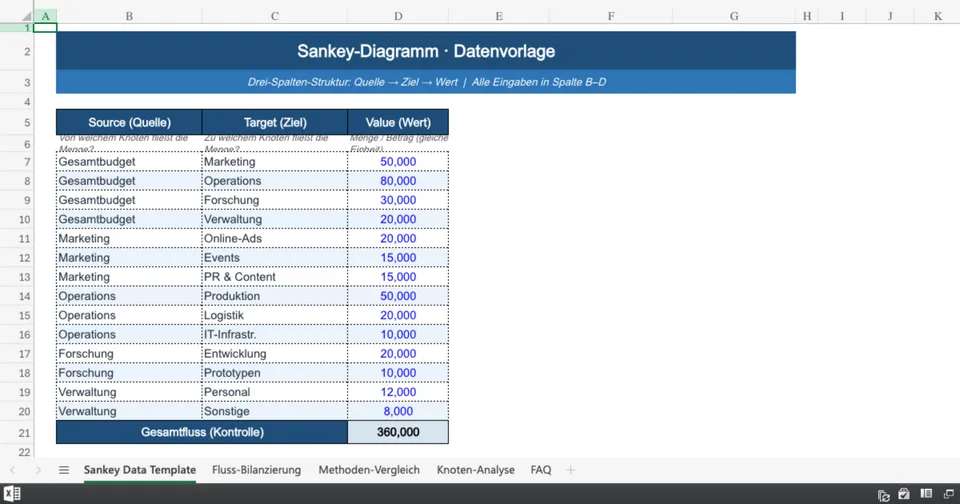
So funktioniert es: Sie strukturieren Ihre Daten in drei Spalten (Quelle, Ziel, Wert), markieren den Bereich und wählen im Add-in-Menü das Sankey-Diagramm aus. Wenn Sie tiefer in die Optimierung Ihrer Tabellen einsteigen möchten, lesen Sie unseren Artikel über Excel-Dashboards optimieren.
Methode 2: Daten in Excel vorbereiten und extern visualisieren
Wenn Sie keine Add-ins installieren dürfen oder komplexere interaktive Diagramme benötigen, ist der Export der Daten der beste Weg. Excel dient hierbei als robuste Datenbank zur Vorbereitung.
Die richtige Datenstruktur
Egal welches externe Tool Sie nutzen, Ihre Excel-Tabelle muss immer nach dem gleichen Prinzip aufgebaut sein:
| Source (Quelle) | Target (Ziel) | Value (Wert) |
|---|---|---|
| Umsatz | Produktion | 50000 |
| Umsatz | Marketing | 20000 |
Externe Tools für die Visualisierung
Sobald Ihre Daten strukturiert sind, können Sie diese exportieren. Für die Integration in Web-Applikationen empfiehlt es sich, die Excel-Daten in JSON umzuwandeln. Eine detaillierte Anleitung hierzu finden Sie auf dataformatterpro.com. Das saubere JSON-Format kann dann nahtlos an leistungsstarke JavaScript-Bibliotheken übergeben werden, wie beispielsweise das interaktive Sankey-Diagramm von syncfusion.com.
Interaktiver Sankey-Knoten-Rechner
Bevor Sie Ihre Daten in Excel eintragen, ist es wichtig sicherzustellen, dass Ihre Flüsse korrekt bilanziert sind. Nutzen Sie diesen Rechner, um den verbleibenden Fluss und die prozentuale Verteilung für einen Hauptknoten zu ermitteln.
Fluss-Bilanzierungs-Rechner
Best Practices für überzeugende Sankey-Diagramme
Unabhängig davon, ob Sie ein Add-in nutzen oder die Daten exportieren, sollten Sie bei der Erstellung auf folgende Design-Prinzipien achten. Weitere allgemeine Tipps finden Sie in unserem Ratgeber zu Best Practices der Datenvisualisierung.
- Vermeiden Sie Knoten-Chaos: Zu viele kleine Abzweigungen machen das Diagramm unleserlich. Fassen Sie kleine Werte in einer Kategorie "Sonstige" zusammen.
- Farbcodierung nutzen: Verwenden Sie Farben strategisch, um bestimmte Flüsse (z.B. profitable vs. unrentable Kanäle) hervorzuheben.
- Rückflüsse minimieren: Sankey-Diagramme lesen sich am besten von links nach rechts. Zirkuläre Flüsse (Loops) sollten nur eingesetzt werden, wenn sie für das Verständnis zwingend erforderlich sind.
Häufig gestellte Fragen (FAQ)
Wird Microsoft Sankey-Diagramme nativ in Excel integrieren?
Bislang gibt es keine offizielle Ankündigung von Microsoft, Sankey-Diagramme als Standard-Diagrammtyp in Excel aufzunehmen. Microsoft verweist für komplexe Visualisierungen häufig auf Power BI, welches Sankeys über Custom Visuals unterstützt.
Kann ich ein Sankey-Diagramm in Excel kostenlos erstellen?
Ja, aber nur über Umwege. Sie können Ihre Daten in Excel strukturieren und dann kostenlose Online-Generatoren (wie SankeyMATIC) nutzen. Die meisten direkten Excel-Add-ins für Sankeys sind nach einer Testphase kostenpflichtig.
Wie bereite ich meine Daten am besten vor?
Nutzen Sie Pivot-Tabellen, um Ihre Rohdaten zu aggregieren. Das Ziel ist eine saubere dreispaltige Tabelle (Quelle, Ziel, Wert), die keine Duplikate in den Verbindungen aufweist. Summieren Sie alle Werte, die vom exakt gleichen Startpunkt zum exakt gleichen Endpunkt fließen.