Wer Personal plant, braucht keine komplexe Spezialsoftware, um eine erste belastbare Rechnung aufzubauen. Mit Excel lässt sich der Personalbedarf berechnen – schnell, transparent und für Führungskräfte wie Controlling leicht nachvollziehbar. Entscheidend ist nicht die Tabelle selbst, sondern die Qualität der Eingabedaten: Arbeitsvolumen, produktive Stunden und realistische Reserven. In diesem Beitrag sehen Sie die Grundformel, die passende Excel-Logik, ein vollständiges Rechenbeispiel und einen interaktiven Rechner für die schnelle Plausibilitätsprüfung.
Was bedeutet „Personalbedarf berechnen“ in Excel?
Beim Personalbedarf geht es um die Frage, wie viele Mitarbeitende Sie für ein bestimmtes Arbeitsvolumen in einem definierten Zeitraum benötigen. Excel ist dafür ideal, weil Sie Annahmen offen dokumentieren, Szenarien vergleichen und Formeln ohne Systembruch anpassen können. Für kleine und mittlere Teams reicht oft schon eine saubere Tabelle, um Monats-, Quartals- oder Jahreswerte zuverlässig zu planen.
Welche Daten Sie für Excel wirklich brauchen
- Arbeitsvolumen: zum Beispiel 1.600 Bearbeitungsstunden pro Monat oder 800 Fälle mit definierter Bearbeitungszeit.
- Produktive Zeit je Mitarbeitendem: nicht die vertragliche Sollzeit, sondern die real nutzbare Netto-Zeit.
- Reservefaktor: Zuschlag für Urlaub, Krankheit, Meetings, Einarbeitung, Qualitätszeiten oder Lastspitzen.
- Zeitraum: Monat, Quartal oder Jahr – nur dann sind Ihre Zahlen vergleichbar.
- Rundungslogik: FTE, Teilzeitquote oder ganze Köpfe – je nach Entscheidungssituation.
Für realistische Annahmen zu Arbeitszeit und Ausfällen helfen öffentlich zugängliche Fachinformationen, etwa die amtlichen Übersichten zur Arbeitszeit beim Statistischen Bundesamt sowie die Hinweise der BAuA zur Arbeitszeitgestaltung. Solche Quellen ersetzen keine Unternehmensdaten, sind aber sehr nützlich für erste Plausibilitätschecks.
Die Grundformel für den Personalbedarf
Die einfachste und in der Praxis sehr gebräuchliche Formel lautet: Arbeitsvolumen geteilt durch produktive Zeit je Person, multipliziert mit einem Reservefaktor. Sie eignet sich besonders für Teams mit wiederkehrenden Aufgaben, standardisierten Prozessen und klaren Zeitbezügen.
Die passende Excel-Formel
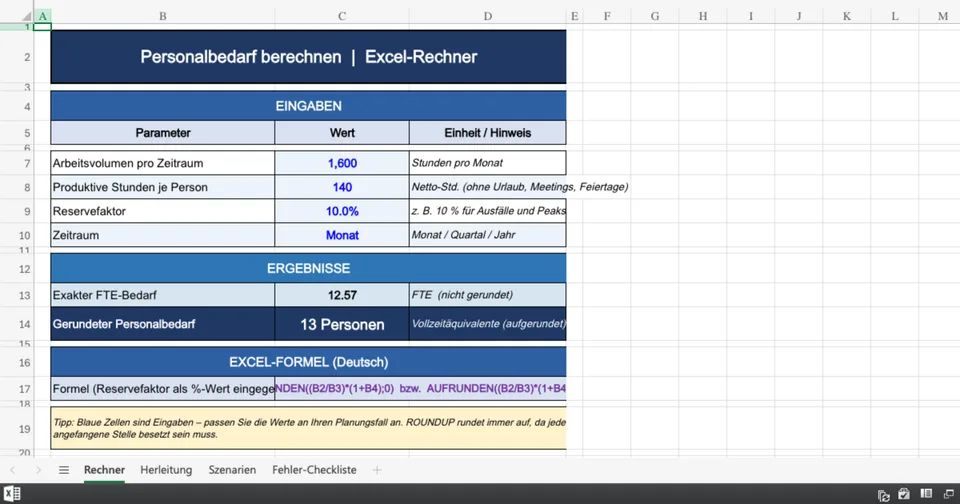
Wenn in B2 das Arbeitsvolumen steht, in B3 die produktiven Stunden je Person und in B4 der Reservefaktor als Prozentwert, funktioniert diese Formel direkt:
=AUFRUNDEN((B2/B3)*(1+B4);0)Falls Sie den Reservewert nicht als 10%, sondern als 10 eingeben, verwenden Sie stattdessen:
=AUFRUNDEN((B2/B3)*(1+B4/100);0)Personalbedarf in Excel Schritt für Schritt aufbauen
Eine gute Excel-Datei ist nicht nur korrekt, sondern auch wartbar. Legen Sie deshalb Eingaben, Berechnungen und Ergebnisfelder sauber voneinander getrennt an. Das macht spätere Anpassungen deutlich einfacher.
| Zelle | Inhalt | Beispiel | Formel / Hinweis |
|---|---|---|---|
| A2 / B2 | Arbeitsvolumen pro Monat | 1600 | Stunden oder aus Mengen × Bearbeitungszeit abgeleitet |
| A3 / B3 | Produktive Stunden je Mitarbeitendem | 140 | Netto-Zeit nach Abzug nicht produktiver Anteile |
| A4 / B4 | Reservefaktor | 10% | Zuschlag für Ausfall, Peaks, Abstimmung |
| A5 / B5 | Exakter FTE-Bedarf | 12,57 | =(B2/B3)*(1+B4) |
| A6 / B6 | Gerundeter Personalbedarf | 13 | =AUFRUNDEN(B5;0) |
So leiten Sie das Arbeitsvolumen her
Oft liegt das Arbeitsvolumen nicht direkt in Stunden vor. Dann rechnen Sie in Excel zuerst von der Fallzahl auf Stunden um. Beispiel: 800 Vorgänge pro Monat mal 1,8 Stunden Bearbeitungszeit ergeben 1.440 Stunden Arbeitsvolumen. Danach wenden Sie die Personalformel an.
=B8*B9Wenn B8 die Menge und B9 die Bearbeitungszeit ist, erhalten Sie das Volumen in Stunden. Im nächsten Schritt teilen Sie durch die produktiven Stunden pro Person.
Bruttopersonalbedarf und Nettopersonalbedarf nicht verwechseln
Viele Excel-Tabellen scheitern daran, dass mit vertraglicher Arbeitszeit statt mit echter verfügbarer Zeit gerechnet wird. 160 Monatsstunden klingen plausibel, sind für produktive Planung aber oft zu hoch. Besprechungen, Einarbeitung, Pausenregelungen, Urlaube und kurzfristige Ausfälle reduzieren die tatsächlich einsetzbare Zeit. Wer das ignoriert, plant systematisch zu knapp.
Interaktiver Rechner: Personalbedarf sofort berechnen
Mit dem folgenden Rechner testen Sie Ihre Annahmen direkt im Browser. Er bildet dieselbe Logik ab, die Sie auch in Excel nutzen sollten.
Typische Fehler bei der Personalbedarfsplanung in Excel
- Sollstunden statt produktiver Stunden: Das ist der häufigste Fehler und führt fast immer zu Unterbesetzung.
- Keine Saison- oder Peak-Betrachtung: Monatsdurchschnitte glätten Probleme, die operativ sehr wohl auftreten.
- Falsche Prozentlogik: 10 in Excel ist nicht automatisch 10 %. Achten Sie darauf, ob eine Zelle als Prozent formatiert ist.
- Zu frühes Runden: Wenn Sie Zwischenschritte runden, verzerren Sie das Endergebnis unnötig.
- Nur Köpfe statt FTE betrachten: Bei Teilzeit, Schichtsystemen oder Skill-Mix reicht die reine Personenzahl oft nicht aus.
- Keine Szenarien rechnen: Planen Sie mindestens ein Basis-, Best- und Stress-Szenario.
Gerade in Excel lohnt sich deshalb eine zweite Tabellenansicht mit Szenarien. Kopieren Sie Ihre Grundlogik und variieren Sie nur einzelne Eingaben wie Volumen, Bearbeitungszeit oder Reserve. So sehen Sie schnell, wie empfindlich Ihr Personalbedarf auf kleine Änderungen reagiert.
FAQ: Häufige Fragen zu „Personalbedarf berechnen Excel“
Welche Excel-Formel ist für den Personalbedarf am wichtigsten?
Für die meisten Anwendungen reicht =AUFRUNDEN((Arbeitsvolumen/produktive Stunden)*(1+Reserve);0). In einer deutschen Excel-Version arbeiten Sie meist mit Semikolon als Trennzeichen und AUFRUNDEN statt ROUNDUP.
Wie berücksichtige ich Urlaub und Krankheit?
Am besten nicht über ein Bauchgefühl, sondern indem Sie die produktiven Stunden je Mitarbeitendem realistisch absenken oder einen zusätzlichen Reservefaktor ergänzen. Viele Teams nutzen beides: erst Netto-Stunden rechnen, dann für Unsicherheiten noch einen Puffer aufschlagen.
Plane ich besser in FTE oder in Köpfen?
Für die Berechnung ist FTE sauberer, weil Teilzeit und unterschiedliche Arbeitszeitmodelle besser abgebildet werden. Für die tatsächliche Besetzung brauchen Sie am Ende aber meist eine Kopfzahl und gegebenenfalls einen Skill-Mix je Rolle.
Reicht eine Monatsrechnung aus?
Für einen ersten Überblick ja. Wenn Ihr Geschäft schwankt, sollten Sie zusätzlich Wochen- oder Quartalswerte betrachten. Besonders in Service, Logistik, Produktion und administrativen Backoffices können Peaks die Durchschnittsrechnung schnell entwerten.
Fazit
Wenn Sie den Personalbedarf in Excel berechnen wollen, ist die Formel einfach – die Qualität der Eingaben entscheidet über den Nutzen. Rechnen Sie immer mit realer Produktivzeit, ergänzen Sie einen nachvollziehbaren Reservefaktor und runden Sie erst am Schluss. So wird aus einer simplen Excel-Tabelle ein belastbares Planungsinstrument für Führung, HR und Controlling.
Meta-Keyword-Fokus: Personalbedarf berechnen Excel, Personalbedarf Formel Excel, Personalbedarfsplanung Excel, Personalbedarfsrechner.