Wussten Sie, dass ungenaue Personalplanung eine der häufigsten Ursachen für versteckte Kosten und strategische Engpässe in wachsenden Unternehmen ist? Stellen Sie sich vor, Ihr Unternehmen gewinnt einen Großauftrag, doch es fehlt an qualifizierten Mitarbeitern, um diesen fristgerecht umzusetzen – oder umgekehrt: Sie halten teure Überkapazitäten vor, die Ihre Liquidität unnötig belasten. In einer volatilen Marktwirtschaft ist das ein riskantes Manöver.
Als erfahrener Controller weiß ich: Die Personalplanung ist das Rückgrat Ihres operativen Erfolgs. Besonders für kleine und mittelständische Unternehmen (KMU) bietet Microsoft Excel ein hervorragendes Fundament, um den Personalbedarf strukturiert zu erfassen und zu steuern – vorausgesetzt, das Werkzeug wird richtig eingesetzt. Doch viele Unternehmen nutzen ihr Potenzial nicht und verlieren sich in fehleranfälligen Tabellen.
In diesem umfassenden Leitfaden zeigen wir Ihnen, wie Sie eine professionelle Personalplanung in Excel aufbauen. Sie lernen:
- Welche Kernkomponenten in jede Personalplanungs-Vorlage gehören.
- Wie Sie Vollzeitäquivalente (FTE) und Netto-Kapazitäten korrekt berechnen.
- Praxisnahe Strategien, um Ihre Personalkostenplanung zu optimieren.
- Wo die Grenzen von Excel liegen und wie Sie typische Fehler vermeiden.
Lassen Sie uns gemeinsam den Kompass für Ihre Personalressourcen neu ausrichten.
Was ist Personalplanung und warum ist sie entscheidend?
Die Personalplanung (oft auch Personalbedarfsplanung genannt) ist ein zentrales Instrument der Unternehmenssteuerung. Sie stellt sicher, dass ein Unternehmen kurz-, mittel- und langfristig über die richtige Anzahl an Mitarbeitern mit den passenden Qualifikationen am richtigen Ort verfügt.
Für viele Start-ups und KMU ist Excel das Navigationssystem der Wahl, um diese Planung aufzusetzen. Es ist flexibel, kostengünstig und erfordert keine langwierige Software-Implementierung. Eine fundierte Personalplanung in Excel hilft Ihnen, drei wesentliche Ziele zu erreichen:
- Vermeidung von Engpässen: Sie erkennen frühzeitig, wann Sie neue Fachkräfte einstellen müssen (Lead Time im Recruiting beachten!).
- Kostenkontrolle: Personalkosten sind oft der größte Fixkostenblock. Eine präzise Planung schützt Ihre Liquidität.
- Strategische Unabhängigkeit: Sie können Szenarien (Best-Case, Worst-Case) simulieren und datenbasierte Entscheidungen treffen.
Die Kernkomponenten einer Excel-Personalplanung
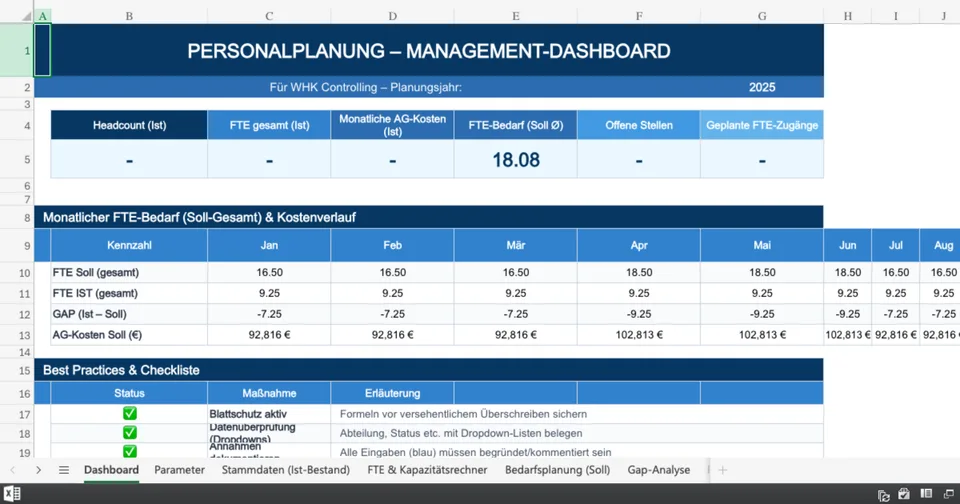
Wir als WHK Controlling verstehen, dass eine leere Excel-Tabelle einschüchternd wirken kann. Um eine praxiserprobte Struktur aufzubauen, sollten Sie Ihre Arbeitsmappe in logische Module unterteilen. Ein professionelles Tool besteht in der Regel aus folgenden Tabellenblättern:
1. Stammdaten (Ist-Bestand)
Hier erfassen Sie alle aktuellen Mitarbeiter. Wichtige Spalten sind: Name, Abteilung, Eintrittsdatum, Austrittsdatum (falls befristet), Gehalt, Arbeitgeberanteile zur Sozialversicherung und der Beschäftigungsgrad (Vollzeit/Teilzeit).
2. Kapazitätsberechnung (FTE)
Die reine Anzahl der Köpfe (Headcount) reicht für eine seriöse Planung nicht aus. Sie müssen in Vollzeitäquivalenten rechnen – international als FTE (Full Time Equivalent) bekannt. Ein Mitarbeiter mit einer 20-Stunden-Woche bei einer regulären 40-Stunden-Woche entspricht 0,5 FTE.
3. Netto-Arbeitskapazität und Ausfallzeiten
Ein Mitarbeiter mit 1,0 FTE arbeitet nicht 365 Tage im Jahr. Urlaub, Krankheit, Feiertage und Weiterbildungen reduzieren die produktive Zeit. Die Berechnung der Netto-Arbeitskapazität ist entscheidend für die operative Planung.
Interaktiver FTE- und Kapazitätsrechner
Um Ihnen ein Gefühl für die Hebelwirkung von Ausfallzeiten und Teilzeitmodellen zu geben, haben wir diesen interaktiven Rechner entwickelt. Testen Sie selbst, wie sich die Parameter auf Ihren tatsächlichen Personalbedarf auswirken.
FTE- & Kapazitätsrechner
Berechnen Sie den benötigten Personalbestand (in FTE) basierend auf Ihrem Arbeitsvolumen und der erwarteten Ausfallquote.
Unter Berücksichtigung der Ausfallquote benötigen Sie diese Anzahl an Vollzeitäquivalenten, um das Arbeitsvolumen zu bewältigen.
Schritt-für-Schritt: Die eigene Excel-Vorlage aufbauen
Eine praxistaugliche Personalplanung in Excel erfordert Disziplin im Aufbau. Vermeiden Sie es, Daten und Formeln wild zu mischen. Trennen Sie Eingabefelder strikt von Berechnungsfeldern. Hier ist eine bewährte Struktur:
- Parameter-Blatt anlegen: Definieren Sie hier globale Variablen wie den Arbeitgeberanteil zur Sozialversicherung (ca. 20-22%), durchschnittliche Arbeitstage pro Monat und jährliche Gehaltssteigerungsraten.
- Ist-Daten importieren: Exportieren Sie die aktuellen Mitarbeiterdaten aus Ihrem Lohnbuchhaltungssystem (z.B. DATEV) und fügen Sie diese in das Stammdaten-Blatt ein.
- Bedarfsplanung (Soll): Erstellen Sie ein Blatt, in dem die Abteilungsleiter ihren zukünftigen Bedarf eintragen. Arbeiten Sie hier mit Dropdown-Menüs für Positionen, um Tippfehler zu vermeiden.
- Gap-Analyse: Verknüpfen Sie Ist und Soll mithilfe von
SVERWEISoderXVERWEISsowieSUMMEWENNS. So sehen Sie auf einen Blick, in welchem Monat in welcher Abteilung eine Unter- oder Überdeckung herrscht. - Kostenhochrechnung: Multiplizieren Sie die geplanten FTEs mit den Durchschnittsgehältern der jeweiligen Positionen plus Lohnnebenkosten.
Grenzen von Excel und Best Practices
So mächtig Excel auch ist, als erfahrener Finanzpartner müssen wir auch auf die Risiken hinweisen. Eine Studie der KfW zeigt regelmäßig, dass unzureichende Planungsinstrumente das Wachstum von KMU bremsen können. Excel stößt an seine Grenzen, wenn:
- Die Komplexität steigt: Ab ca. 50-100 Mitarbeitern wird die manuelle Pflege der Tabellen fehleranfällig und zeitaufwendig.
- Kollaboration gefordert ist: Wenn mehrere Abteilungsleiter gleichzeitig in einer Datei arbeiten, entstehen schnell Versionskonflikte ("Personalplanung_V3_final_wirklich_final.xlsx").
- Datenschutz (DSGVO): Personaldaten sind hochsensibel. Ein ungeschütztes Excel-Sheet auf einem geteilten Server ist ein massives Compliance-Risiko.
Unsere Best Practices für Excel-Nutzer:
Nutzen Sie den Blattschutz, um Formeln vor versehentlichem Überschreiben zu sichern. Arbeiten Sie mit Datenüberprüfungen (Dropdowns), um die Datenqualität hochzuhalten. Und vor allem: Dokumentieren Sie Ihre Annahmen! Ein externer Betrachter (oder Sie selbst in sechs Monaten) muss nachvollziehen können, warum Sie im Q3 mit einer Gehaltssteigerung von 4% kalkuliert haben.
Fazit: Vom Tabellenblatt zur strategischen Steuerung
Eine durchdachte Personalplanung in Excel ist weit mehr als nur eine administrative Pflichtaufgabe – sie ist ein entscheidender Hebel für die Kreditwürdigkeit, die Krisenfestigkeit und die strategische Unabhängigkeit Ihres Unternehmens. Mit den richtigen Formeln zur FTE-Berechnung und einer sauberen Trennung von Ist- und Soll-Daten legen Sie ein solides Fundament.
Doch wenn Ihr Unternehmen wächst, wachsen auch die Anforderungen an Ihr Controlling. Lassen Sie uns gemeinsam prüfen, ob Ihre aktuelle Excel-Lösung noch zukunftsfähig ist oder ob der Wechsel zu einem integrierten Planungstool der nächste logische Schritt ist. Wir als WHK Controlling geben Ihnen die Werkzeuge an die Hand, um Ihre Finanzen und Personalressourcen sicher in die Zukunft zu navigieren.