
Inhalt
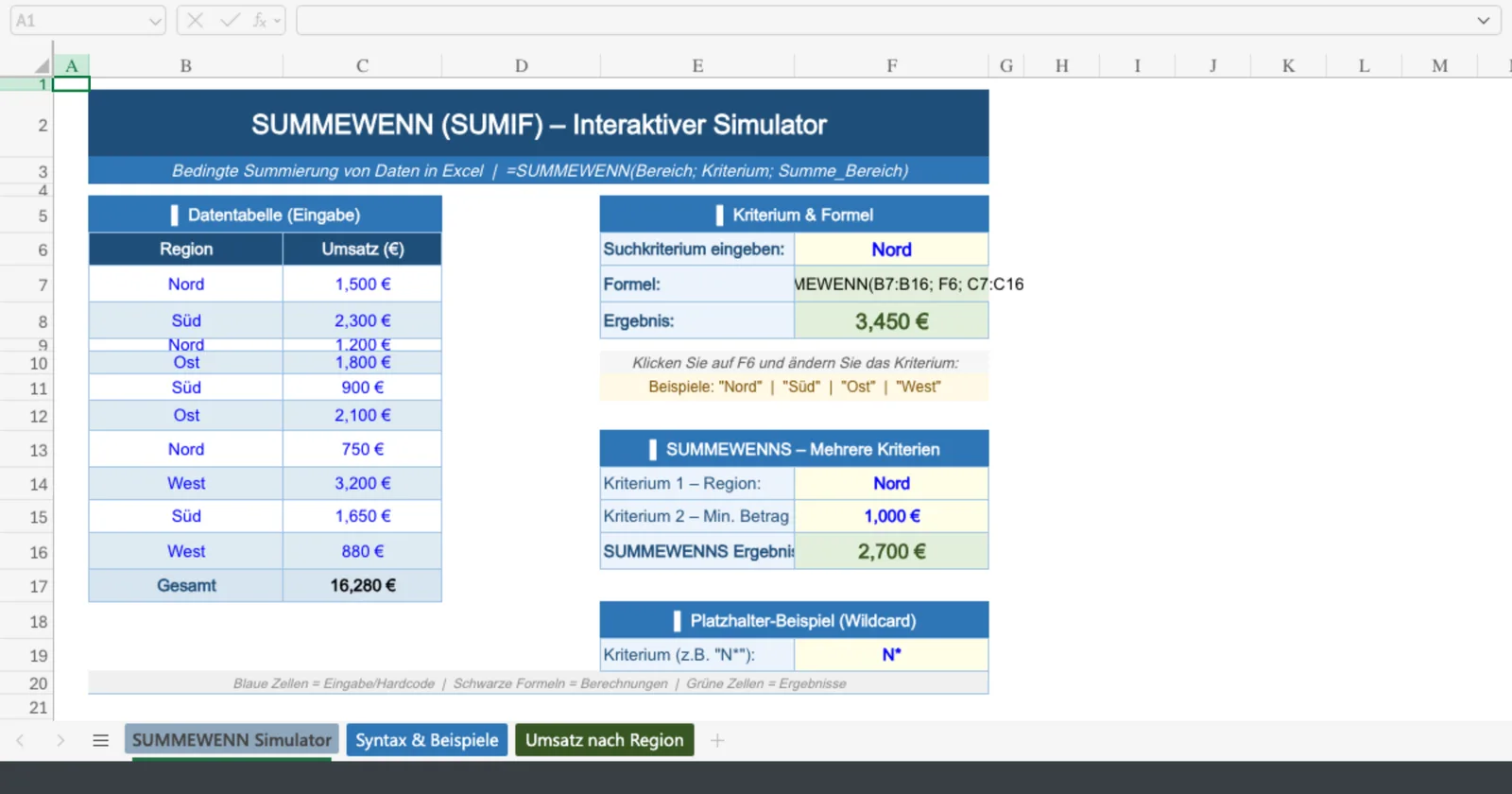
Die SUMMEWENN-Funktion (im Englischen als SUMIF bekannt) gehört zu den mächtigsten und am häufigsten genutzten Werkzeugen in Microsoft Excel. Ob Sie Verkaufszahlen einer bestimmten Region addieren, Ausgaben einer spezifischen Kategorie zusammenfassen oder nur Werte über einem bestimmten Schwellenwert berechnen möchten – SUMMEWENN nimmt Ihnen die manuelle Arbeit ab.
In dieser umfassenden Hilfe-Anleitung erklären wir Ihnen die Syntax, zeigen praxisnahe Beispiele und helfen bei typischen Fehlermeldungen.
Die Syntax von SUMMEWENN einfach erklärt
Bevor wir in die Praxis einsteigen, ist es wichtig, den Aufbau der Formel zu verstehen. Die grundlegende Syntax lautet:
=SUMMEWENN(Bereich; Suchkriterien; [Summe_Bereich])
- Bereich (Pflichtfeld): Der Zellbereich, der anhand Ihrer Kriterien überprüft werden soll (z. B. eine Spalte mit Abteilungsnamen).
- Suchkriterien (Pflichtfeld): Die Bedingung, die festlegt, welche Zellen addiert werden. Dies kann eine Zahl, ein Ausdruck, ein Zellbezug oder Text sein (z. B.
">100"oder"Vertrieb"). - Summe_Bereich (Optional): Die tatsächlichen Zellen, die addiert werden sollen, wenn die Bedingung erfüllt ist. Wird dieses Argument weggelassen, summiert Excel die Zellen im Bereich.
Praktische Anwendungsbeispiele
Beispiel 1: Werte summieren, die größer als X sind
Angenommen, Sie haben in Spalte B eine Liste von Rechnungsbeträgen und möchten nur die Beträge summieren, die größer als 1.000 € sind. Da der Prüfbereich und der Summenbereich identisch sind, benötigen Sie das dritte Argument nicht.
Formel: =SUMMEWENN(B2:B20; ">1000")
Beispiel 2: Textkriterien verwenden
Sie möchten alle Umsätze (Spalte C) der Abteilung "Marketing" (Spalte A) addieren.
Formel: =SUMMEWENN(A2:A20; "Marketing"; C2:C20)
Pro-Tipp: Sie können auch auf eine Zelle verweisen, anstatt den Text hart in die Formel zu schreiben. Wenn in Zelle E1 "Marketing" steht, lautet die Formel: =SUMMEWENN(A2:A20; E1; C2:C20).
Beispiel 3: Platzhalter (Wildcards) nutzen
Excel erlaubt die Nutzung von Platzhaltern wie dem Sternchen (*) für eine beliebige Zeichenfolge oder dem Fragezeichen (?) für ein einzelnes Zeichen. Wenn Sie alle Umsätze von Mitarbeitern summieren möchten, deren Name mit "Müll" beginnt (z. B. Müller, Müllner):
Formel: =SUMMEWENN(A2:A20; "Müll*"; C2:C20)
SUMMEWENN vs. SUMMEWENNS: Wo liegt der Unterschied?
Während SUMMEWENN (SUMIF) nur eine einzige Bedingung prüfen kann, ermöglicht SUMMEWENNS (SUMIFS) die Prüfung von mehreren Bedingungen gleichzeitig.
Beispiel: Summieren Sie alle Umsätze der Region "Nord", die im Jahr "2023" getätigt wurden.
Achtung bei der Syntax: Bei SUMMEWENNS steht der Summe_Bereich immer an erster Stelle, während er bei SUMMEWENN an letzter Stelle steht.
Häufige Fehler und Lösungen (Excel Hilfe)
Wenn Ihre Formel nicht das gewünschte Ergebnis liefert, prüfen Sie folgende Punkte:
- #WERT! Fehler: Tritt oft auf, wenn der Bereich und der Summe_Bereich nicht gleich groß sind (z. B. A2:A10 und B2:B11). Stellen Sie sicher, dass die Zeilenanzahl identisch ist.
- Zahlen als Text formatiert: Wenn Ihre Kriterien Zahlen sind, diese in der Tabelle aber als Text formatiert wurden, erkennt Excel sie möglicherweise nicht. Multiplizieren Sie die Spalte mit 1 oder nutzen Sie die Funktion WERT().
- Falsche Anführungszeichen: Bedingungen mit logischen Operatoren (wie
">50") müssen zwingend in doppelten Anführungszeichen stehen.
Weitere offizielle Details finden Sie direkt im Microsoft Support Portal zur SUMMEWENN-Funktion.
Mit diesem Wissen sind Sie bestens gerüstet, um die SUMMEWENN-Funktion in Ihren eigenen Excel-Tabellen effizient einzusetzen. Probieren Sie es aus und sparen Sie wertvolle Zeit bei der Datenanalyse!
Die Datei zum Artikel