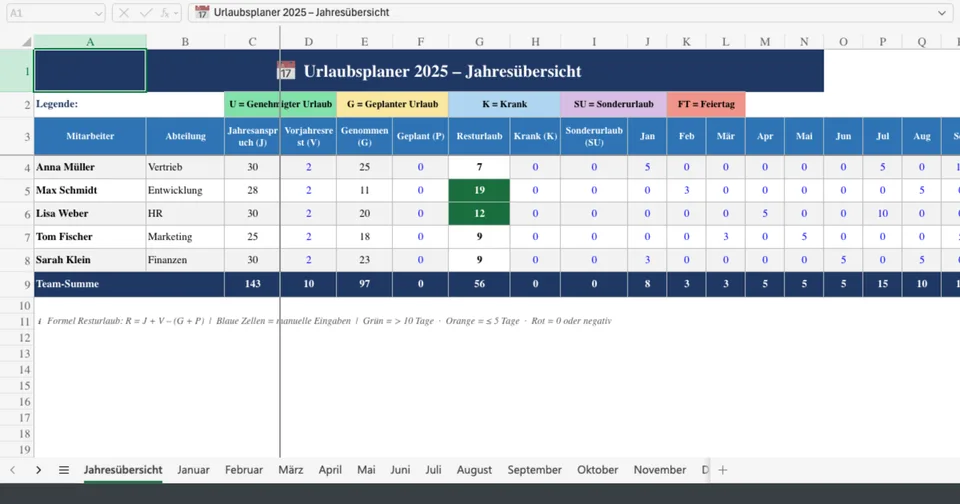
Die Urlaubsplanung im Team kann ohne ein strukturiertes System schnell im Chaos enden. Überschneidungen, unklare Resturlaubstage und endlose E-Mail-Verläufe rauben wertvolle Arbeitszeit. Ein gut durchdachter Urlaubsplaner in Excel bietet hier eine kostengünstige, flexible und sofort einsatzbereite Lösung für kleine bis mittelständische Unternehmen. In diesem Leitfaden erfahren Sie, wie Sie einen professionellen Excel-Urlaubsplaner aufbauen, welche Formeln Ihnen die Arbeit abnehmen und wo die Grenzen der Tabellenkalkulation liegen.
Warum ein Urlaubsplaner in Excel sinnvoll ist
Trotz der Vielzahl an spezialisierten HR-Tools bleibt Excel (oder Google Sheets) für viele Teams das Mittel der Wahl. Die Gründe dafür sind vielfältig:
- Keine Zusatzkosten: Die meisten Unternehmen verfügen bereits über eine Microsoft Office-Lizenz.
- Maximale Flexibilität: Sie können Spalten für Sonderurlaub, Krankheitstage oder Überstundenabbau individuell hinzufügen.
- Geringe Einarbeitungszeit: Die grundlegende Bedienung von Tabellenkalkulationen ist den meisten Mitarbeitern vertraut.
Gemäß dem Bundesurlaubsgesetz (BUrlG) haben Arbeitnehmer in Deutschland bei einer 5-Tage-Woche einen gesetzlichen Mindestanspruch von 20 Urlaubstagen. In der Praxis gewähren die meisten Arbeitgeber jedoch zwischen 28 und 30 Tagen. Ein Excel-Planer hilft dabei, diese individuellen Ansprüche transparent zu verwalten.
Schritt-für-Schritt: Den eigenen Urlaubsplaner aufbauen
Ein funktionaler Urlaubsplaner benötigt eine klare Struktur. Befolgen Sie diese Schritte, um Ihre eigene Vorlage zu erstellen:
1. Das Grundgerüst anlegen
Erstellen Sie ein neues Tabellenblatt für das aktuelle Jahr. In der ersten Spalte (A) listen Sie die Namen der Mitarbeiter auf. In den folgenden Spalten (B bis AF) legen Sie die Tage des Monats an. Nutzen Sie für jeden Monat ein eigenes Tabellenblatt oder scrollen Sie horizontal durch das Jahr.
2. Wochenenden und Feiertage markieren
Nutzen Sie die Bedingte Formatierung in Excel, um Wochenenden automatisch grau zu hinterlegen. Die Formel =WOCHENTAG(B$1;2)>5 hilft Ihnen dabei, Samstage und Sonntage zu identifizieren. Tragen Sie gesetzliche Feiertage manuell ein oder verknüpfen Sie diese mit einer separaten Feiertags-Tabelle.
3. Urlaubskürzel definieren
Legen Sie eine Legende an, um Einheitlichkeit zu gewährleisten. Zum Beispiel:
- U = Genehmigter Urlaub
- G = Geplanter (noch nicht genehmigter) Urlaub
- K = Krankheit
- SU = Sonderurlaub
Wichtige Excel-Formeln für die Urlaubsplanung
Der wahre Wert eines Excel-Urlaubsplaners liegt in der Automatisierung. Mit der Funktion ZÄHLENWENN können Sie die eingetragenen Urlaubstage automatisch summieren.
Um den aktuellen Resturlaub eines Mitarbeiters zu berechnen, benötigen Sie eine klare mathematische Grundlage. Hier ist die Standardformel, die in jeder HR-Abteilung Anwendung findet:
Interaktiver Resturlaub-Rechner
Möchten Sie schnell überprüfen, wie viele Tage Ihnen oder einem Teammitglied noch zustehen? Nutzen Sie unseren integrierten Rechner, bevor Sie die Daten in Ihre Excel-Tabelle übertragen.
Zusammenfassung: Excel vs. HR-Software
Ab einer bestimmten Unternehmensgröße stößt Excel an seine Grenzen. Fehlende Zugriffsrechte, mangelnde DSGVO-Konformität bei sensiblen Krankheitsdaten und die Fehleranfälligkeit bei manuellen Eingaben sind typische Schmerzpunkte. Die folgende Übersicht hilft Ihnen bei der Entscheidung, ob Excel für Ihr Team noch ausreicht.
Häufig gestellte Fragen (FAQ)
Wie trage ich halbe Urlaubstage in Excel ein?
Anstatt eines "U" können Sie ein "HU" (Halber Urlaub) definieren. In Ihrer ZÄHLENWENN-Formel ergänzen Sie dann: +(ZÄHLENWENN(D2:ND2;"HU")*0,5). So wird der halbe Tag korrekt vom Resturlaub abgezogen.
Ist ein Excel-Urlaubsplaner datenschutzkonform?
Das hängt von der Nutzung ab. Wenn die Excel-Datei auf einem allgemein zugänglichen Netzlaufwerk liegt und Krankheitsgründe enthält, ist dies datenschutzrechtlich problematisch. Beschränken Sie den Zugriff durch einen Passwortschutz und erfassen Sie nur die reine Abwesenheit, nicht den medizinischen Grund.
Was passiert mit dem Resturlaub am Jahresende?
Laut Gesetz verfällt Urlaub grundsätzlich am Jahresende, es sei denn, dringende betriebliche oder in der Person des Arbeitnehmers liegende Gründe rechtfertigen eine Übertragung ins nächste Jahr (meist bis zum 31. März). In Ihrem Excel-Planer sollten Sie daher eine Spalte "Übertrag Vorjahr" einrichten, die Sie im April manuell bereinigen.