Stellen Sie sich vor, Sie benötigen kurzfristig eine vollständige Kundenliste für einen Serienbrief – und Ihre Kontaktdaten stecken verteilt in E-Mails, Visitenkarten und verschiedenen Tabellen. Genau dieses Szenario erleben Unternehmer und Controller täglich. Eine strukturierte Adressliste in Excel ist nicht nur ein praktisches Hilfsmittel, sondern das Fundament für effiziente Kundenkommunikation, saubere Buchhaltungsprozesse und professionelles Kontaktmanagement. In diesem Leitfaden zeigen wir Ihnen, wie Sie eine professionelle Excel-Adressliste von Grund auf aufbauen, pflegen und optimal nutzen – inklusive Best Practices und einem interaktiven Qualitäts-Check.
Warum eine strukturierte Adressliste in Excel unverzichtbar ist
Eine Adressliste ist weit mehr als nur eine Sammlung von Namen und Anschriften. Sie ist das operative Rückgrat Ihrer Kundenkommunikation, Ihrer Lieferantenbeziehungen und – je nach Unternehmenskontext – auch Ihrer Compliance-Dokumentation. Wer Adressen unstrukturiert verwaltet, riskiert nicht nur Zeitverlust bei der Suche, sondern auch Fehler bei Serienbriefen, doppelte Einträge und im schlimmsten Fall Datenschutzverstöße gemäß DSGVO.
Excel bietet gegenüber spezialisierten CRM-Systemen einen entscheidenden Vorteil für kleine und mittlere Unternehmen: sofortige Verfügbarkeit ohne Lizenzkosten, maximale Flexibilität und universelle Kompatibilität. Nahezu jede Software – von Word über Outlook bis hin zu professionellen CRM-Lösungen – kann Excel-Daten importieren. Das macht die Excel-Adressliste zum universellen Datenaustauschformat im Unternehmensalltag.
Die optimale Spaltenstruktur für Ihre Excel-Adressliste
Der häufigste Fehler beim Aufbau einer Adressliste ist eine unzureichende oder inkonsistente Spaltenstruktur. Als erfahrener Controller weiß ich: Was beim Anlegen der Liste wie ein Detail wirkt, entscheidet später darüber, ob Seriendrucke funktionieren, Sortierungen korrekt arbeiten und Importe in andere Systeme reibungslos verlaufen.
Pflichtfelder für eine professionelle Adressliste
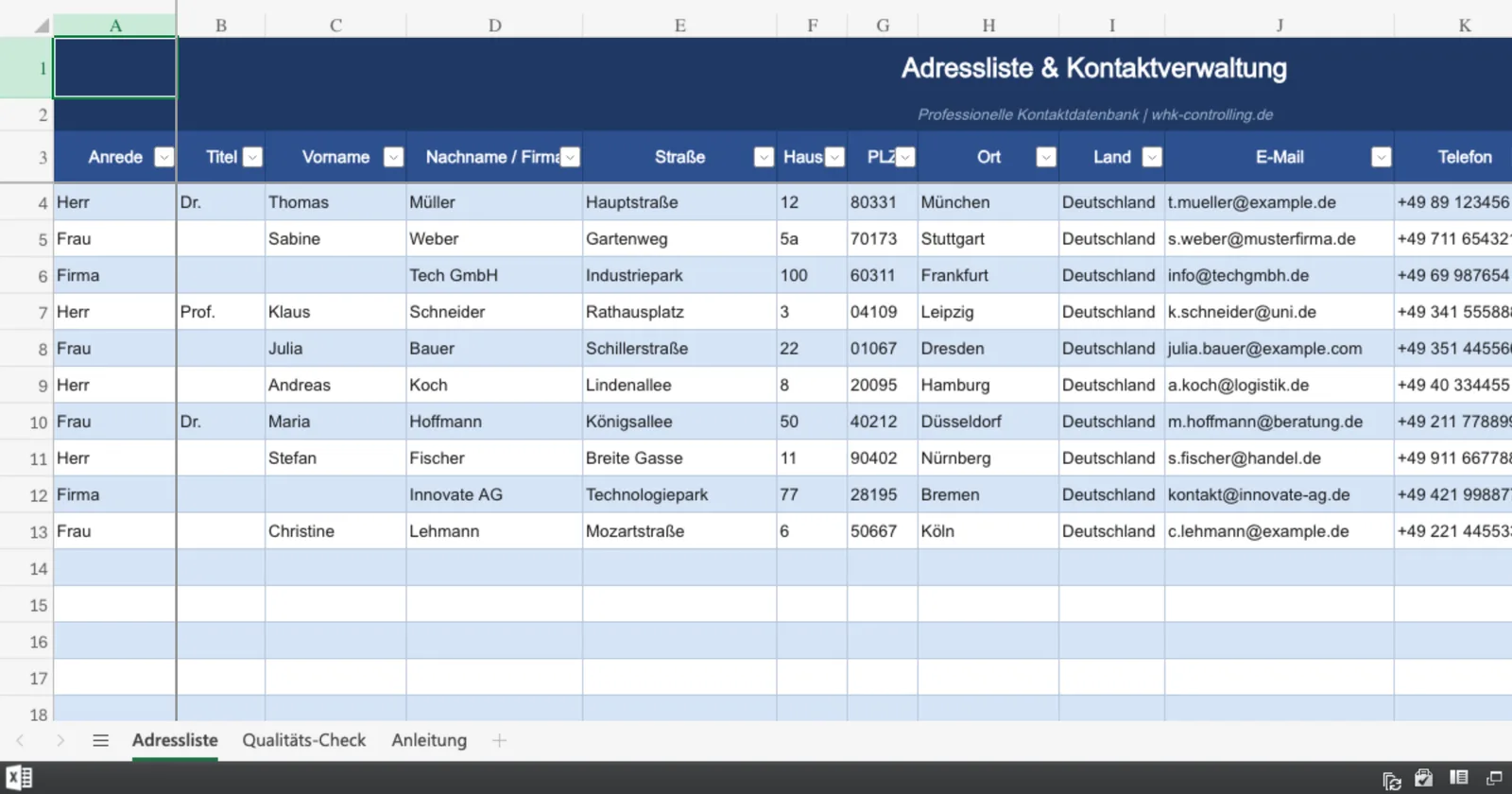
- Anrede (Herr / Frau / Divers / Firma) – unverzichtbar für personalisierte Anschreiben
- Titel – akademische Grade für B2B-Kommunikation
- Vorname – immer in einer separaten Spalte, nie zusammen mit dem Nachnamen
- Nachname / Firmenname – ebenfalls getrennt für korrekte Sortierung
- Straße und Hausnummer – idealerweise getrennt für PLZ-Validierung
- PLZ – als Text formatieren (führende Nullen!), nicht als Zahl
- Ort
- Land – auch bei rein nationalen Listen empfehlenswert für spätere Internationalisierung
- E-Mail-Adresse
- Telefon (Festnetz und/oder Mobil)
- Kategorie / Typ (Kunde, Lieferant, Partner, Interessent)
- Datum der letzten Aktualisierung – für Datenpflege und DSGVO-Compliance
Pro-Tipp: Trennen Sie Vor- und Nachname konsequent in separate Spalten. Wer beides in einer Spalte speichert, steht beim Serienbrief vor einem unlösbaren Problem – denn Excel kann nicht automatisch erkennen, wo der Vorname endet und der Nachname beginnt.
Schritt-für-Schritt: Adressliste in Excel professionell anlegen
Schritt 1: Neue Arbeitsmappe öffnen und Spalten benennen
Öffnen Sie Excel und legen Sie in Zeile 1 Ihre Spaltenüberschriften an. Verwenden Sie kurze, prägnante Bezeichnungen ohne Sonderzeichen – das erleichtert spätere Importe und Formelbezüge. Frieren Sie die erste Zeile ein (Ansicht → Fenster einfrieren → Oberste Zeile einfrieren), damit die Überschriften beim Scrollen sichtbar bleiben.
Schritt 2: Bereich als Excel-Tabelle formatieren (Strg+T)
Markieren Sie Ihren Datenbereich inklusive Überschriften und drücken Sie Strg+T. Excel wandelt den Bereich in eine strukturierte Tabelle um – mit automatischem Autofilter, dynamischer Erweiterung beim Hinzufügen neuer Zeilen und konsistenter Formatierung. Dies ist der wichtigste Schritt, den viele Anwender überspringen. Weitere Details hierzu finden Sie in der offiziellen Microsoft-Dokumentation.
Schritt 3: PLZ-Spalte als Text formatieren
Markieren Sie die PLZ-Spalte, klicken Sie mit der rechten Maustaste → Zellen formatieren → Text. Ohne diese Einstellung entfernt Excel führende Nullen (z. B. wird aus „01234" fälschlicherweise „1234").
Datenqualität sichern: Der Schlüssel zum Erfolg
Eine Adressliste ist nur so gut wie ihre Datenqualität. Nutzen Sie die Funktion Datenüberprüfung (Reiter Daten), um Dropdown-Listen für Felder wie "Anrede" oder "Kategorie" zu erstellen. Das verhindert Tippfehler und sorgt für eine einheitliche Auswertbarkeit. Prüfen Sie die Liste zudem regelmäßig auf Duplikate (Daten → Duplikate entfernen).
Fazit: Das Fundament für Ihr Kontaktmanagement
Die Investition von 15 Minuten in die saubere Strukturierung Ihrer Excel-Adressliste spart Ihnen in der Zukunft unzählige Stunden bei der Datenbereinigung und Fehlerbehebung. Lassen Sie uns gemeinsam dafür sorgen, dass Ihre administrativen Prozesse reibungslos laufen – beginnen Sie noch heute mit der Optimierung Ihrer Kontaktdatenbank.