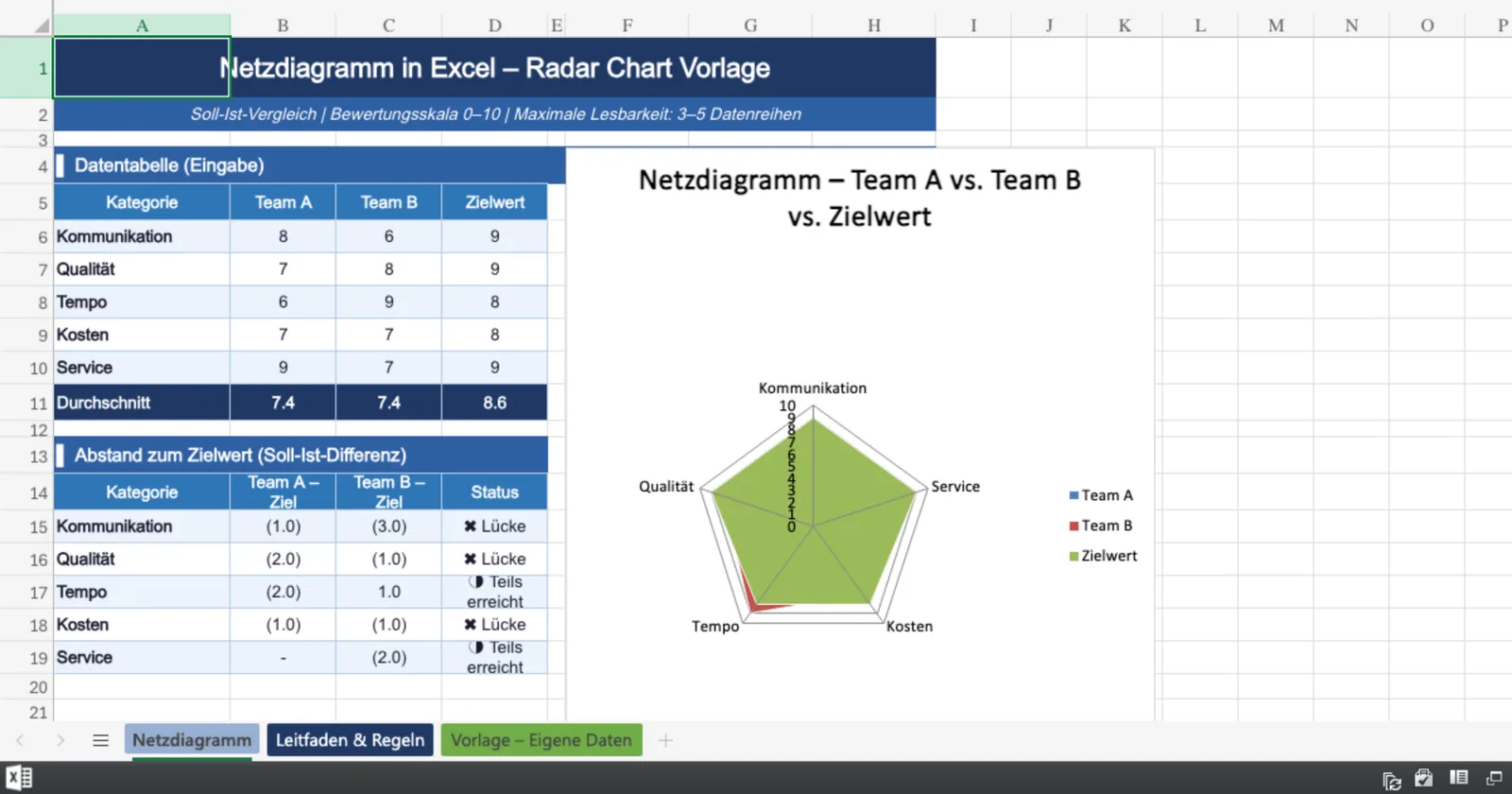
Ein Netzdiagramm in Excel ist schnell eingefügt, wirkt aber nur dann wirklich hilfreich, wenn Datenaufbau, Skalierung und Formatierung sauber passen. Genau hier hakt es in der Praxis oft: Kategorien sind ungleich, Reihen liegen übereinander oder das Diagramm sieht auf den ersten Blick spektakulär aus, sagt aber wenig aus. In diesem Leitfaden erfahren Sie Schritt für Schritt, wie Sie ein Netzdiagramm in Excel erstellen, lesbar formatieren und typische Fehler vermeiden. Außerdem klären wir eine wichtige Begriffsfrage: In Excel ist mit Netzdiagramm meist das Radardiagramm gemeint, nicht ein Projekt-Netzplan.
Was ist ein Netzdiagramm in Excel?
Ein Netzdiagramm zeigt mehrere Merkmale gleichzeitig entlang radial angeordneter Achsen. Jede Achse steht für eine Kategorie, zum Beispiel Qualität, Kosten, Zeit, Service oder Risiko. Die Werte werden auf diesen Achsen eingetragen und zu einer Fläche oder Linie verbunden. So lassen sich Profile, Stärken und Schwächen auf einen Blick vergleichen.
Wichtig: Wenn Nutzer nach 'Netzdiagramm Excel' suchen, meinen sie meist das in Excel integrierte Radardiagramm. Ein echter Projekt-Netzplan für Vorgänge, Abhängigkeiten und kritische Pfade ist etwas anderes. Wenn Sie eher in diese Richtung denken, ist ein strukturierter Projektplan in Excel oft der bessere Ausgangspunkt.
Excel bietet mehrere Varianten an: das klassische Netzdiagramm, ein Netzdiagramm mit Datenpunkten und das gefüllte Netzdiagramm. Welche Version sinnvoll ist, hängt davon ab, wie viele Datenreihen Sie vergleichen und wie stark sich Werte überlagern.
Wann eignet sich ein Netzdiagramm?
Ein Netzdiagramm ist nützlich, wenn Sie mehrdimensionale Profile vergleichen möchten. Typische Einsatzfelder sind Teamvergleiche, Skill-Matrizen, Produktbewertungen, Reifegradmodelle oder Soll-Ist-Abgleiche. In solchen Fällen ist das Diagramm oft schneller erfassbar als eine reine Zahlentabelle.
- Gut geeignet: 3 bis 5 Datenreihen mit denselben Kategorien und derselben Skala
- Weniger geeignet: sehr viele Reihen, stark unterschiedliche Maßeinheiten oder sehr lange Kategorienamen
- Besonders hilfreich: bei Bewertungen auf einer festen Skala, etwa 1 bis 5, 1 bis 10 oder 0 bis 100
Wenn Sie verschiedene Diagrammformen gegeneinander abwägen möchten, lohnt sich auch ein Blick auf unsere Übersicht zu Diagrammen in Excel. Gerade bei vielen Reihen sind Balken- oder Liniendiagramme oft klarer.
Daten für das Netzdiagramm richtig vorbereiten
Die Datenstruktur entscheidet darüber, ob Excel das Diagramm korrekt interpretiert. Die einfachste Form ist: erste Spalte = Kategorien, erste Zeile = Reihenbezeichnungen, darunter die Werte.
| Kategorie | Team A | Team B | Zielwert |
|---|---|---|---|
| Kommunikation | 8 | 6 | 9 |
| Qualität | 7 | 8 | 9 |
| Tempo | 6 | 9 | 8 |
| Kosten | 7 | 7 | 8 |
| Service | 9 | 7 | 9 |
Bevor Sie das Diagramm einfügen, prüfen Sie drei Dinge:
- Alle Kategorien sollten nach demselben Bewertungssystem gemessen sein.
- Leere Zellen, Texte statt Zahlen oder gemischte Einheiten verfälschen das Ergebnis.
- Zu viele Kategorien machen ein Netzdiagramm schnell unruhig. Meist sind 5 bis 8 Achsen ideal.
Mehr Grundlagen für saubere Tabellen und auswertbare Daten finden Sie auch in unseren Excel-Tipps. Gerade bei Diagrammen spart gute Datenhygiene später viel Zeit.
Netzdiagramm in Excel erstellen: Schritt für Schritt
Methode für Excel 365, 2021 und 2019
- Datenbereich markieren: Wählen Sie Ihre Tabelle inklusive Überschriften aus.
- Register Einfügen öffnen: Wechseln Sie in den Bereich für Diagramme.
- Netzdiagramm auswählen: Je nach Version finden Sie es direkt im Diagrammmenü oder unter 'Alle Diagramme' und dann 'Netz'.
- Variante festlegen: Wählen Sie 'Netz', 'Netz mit Datenpunkten' oder 'Gefülltes Netz'.
- Diagramm prüfen: Kontrollieren Sie, ob Kategorien und Reihen richtig zugeordnet sind.
- Bei Bedarf Zeile und Spalte wechseln: Wenn Excel die Daten falsch interpretiert, ändern Sie die Ausrichtung über 'Daten auswählen'.
Methode für ältere Excel-Versionen
In älteren Versionen finden Sie das Netzdiagramm häufig unter 'Einfügen' und dann im Bereich für spezielle Diagramme oder unter 'Andere Diagramme'. Die Logik bleibt gleich: Daten markieren, Diagrammtyp auswählen, Datenzuordnung prüfen, danach formatieren.
Eine offizielle Übersicht zu den verfügbaren Diagrammtypen bietet Microsoft in der Dokumentation zu Office-Diagrammen. Wenn Sie in Menüs eine leicht andere Bezeichnung sehen, liegt das meist an Version oder Oberfläche.
Praxistipp: Nutzen Sie für erste Entwürfe die normale Netzdiagramm-Variante ohne Füllung. So erkennen Sie schneller, ob Achsen, Legende und Datenreihen korrekt aufgebaut sind. Erst danach lohnt sich Feinschliff mit Farben, Transparenzen und Beschriftungen.
So formatieren Sie das Netzdiagramm sinnvoll
Die eigentliche Arbeit beginnt oft erst nach dem Einfügen. Ein schlecht formatiertes Netzdiagramm wirkt dekorativ, ist aber schwer zu lesen. Ziel ist nicht maximale Optik, sondern maximale Vergleichbarkeit.
1. Einheitliche Skalierung verwenden
Wenn Ihre Werte auf einer festen Skala beruhen, etwa 0 bis 10, sollte das Diagramm diese Logik sichtbar abbilden. Unklare Minima, Maxima oder unpassende Intervalle erschweren den Vergleich. Für allgemeine Fragen zur Achsenskalierung finden Sie im Microsoft-Support für Excel weiterführende Hilfen.
2. Nicht zu viele Reihen übereinanderlegen
Mehr als vier oder fünf Vergleichsreihen sind in einem Netzdiagramm meist zu viel. Linien kreuzen sich, Flächen überdecken sich und die Legende wird wichtiger als das Diagramm selbst. In solchen Fällen ist ein Balkendiagramm oft die bessere Wahl.
3. Mit Transparenz arbeiten
Wenn Sie ein gefülltes Netzdiagramm verwenden, setzen Sie transparente Flächen ein. So bleiben darunterliegende Reihen sichtbar. Kräftige Farben mit 20 bis 40 Prozent Transparenz funktionieren meist besser als vollflächige Füllungen.
4. Kategorien verständlich benennen
Lange Begriffe an den Achsen wirken schnell überladen. Kürzen Sie Bezeichnungen, ohne ihre Aussage zu verlieren. Falls nötig, erklären Sie Abkürzungen in einer kleinen Legende oder im begleitenden Text.
5. Zielwerte separat hervorheben
Wenn Sie Ist-Werte gegen Zielwerte vergleichen, markieren Sie die Zielserie anders als die restlichen Daten, etwa mit einer dunkleren Linie und ohne Füllung. So wird sofort sichtbar, wo Lücken bestehen.
Häufige Fehler beim Netzdiagramm in Excel
- Unterschiedliche Maßstäbe: Prozentwerte, absolute Zahlen und Schulnoten sollten nicht in einem einzigen Netzdiagramm gemischt werden.
- Zu viele Achsen: Je mehr Kategorien, desto schwieriger wird die Orientierung.
- Zu viele Füllfarben: Mehrere deckende Flächen erzeugen ein chaotisches Bild.
- Falsche Datenzuordnung: Wenn Reihen und Kategorien vertauscht sind, wirkt das Diagramm zwar korrekt, sagt aber etwas völlig anderes aus.
- Leere oder fehlerhafte Zellen: Fehlwerte können Linien unterbrechen oder das Gesamtbild verzerren.
Ein guter Schnelltest lautet: Kann eine Person, die Ihre Tabelle nicht kennt, in zehn Sekunden den Hauptunterschied zwischen zwei Reihen erkennen? Wenn nicht, sollte das Diagramm vereinfacht oder anders aufgebaut werden.
Welche Netzdiagramm-Variante sollten Sie wählen?
- Normales Netzdiagramm: ideal für klare Linienvergleiche mit mehreren Reihen
- Netzdiagramm mit Datenpunkten: sinnvoll, wenn einzelne Messwerte stärker hervortreten sollen
- Gefülltes Netzdiagramm: geeignet für ein bis drei Reihen, wenn Flächen bewusst als Profil dargestellt werden sollen
Für Präsentationen ist die gefüllte Variante beliebt, für Analysen im Team ist die normale Linienversion aber häufig präziser. Wer zu viel gestaltet, riskiert, dass das Auge eher auf Farbe als auf Inhalt reagiert.
Alternativen zum Netzdiagramm
Ein Netzdiagramm ist nicht automatisch die beste Lösung. Wenn Sie sehr viele Kategorien vergleichen, ist ein gruppiertes Balkendiagramm meist klarer. Wenn Entwicklungen über die Zeit gezeigt werden sollen, eignet sich eher ein Liniendiagramm. Und wenn Sie Projektabhängigkeiten oder Ablaufstrukturen abbilden wollen, brauchen Sie keinen Radarvergleich, sondern eher ein Planungsformat aus dem Projektmanagement.
Gerade deshalb lohnt es sich, vor dem Einfügen kurz die eigentliche Frage zu klären: Wollen Sie Profile vergleichen oder Abläufe planen? Für Profile ist das Netzdiagramm in Excel stark. Für Prozesse eher nicht.
FAQ zum Netzdiagramm in Excel
Wie füge ich in Excel ein Netzdiagramm ein?
Markieren Sie Ihre Tabelle, öffnen Sie den Reiter 'Einfügen' und wählen Sie je nach Excel-Version den Diagrammtyp 'Netz'. Anschließend prüfen Sie, ob Kategorien und Reihen korrekt angeordnet sind.
Warum sieht mein Netzdiagramm unübersichtlich aus?
Die häufigsten Ursachen sind zu viele Datenreihen, zu viele Kategorien, lange Beschriftungen oder deckende Füllfarben. Reduzieren Sie Komplexität und arbeiten Sie möglichst mit klaren Linien.
Kann ich Prozentwerte in einem Netzdiagramm darstellen?
Ja, solange alle Kategorien auf derselben Prozentlogik basieren. Besonders gut funktioniert das bei Reifegradbewertungen, Umfragen oder Soll-Ist-Vergleichen von 0 bis 100 Prozent.
Ist ein Netzdiagramm dasselbe wie ein Projekt-Netzplan?
Nein. In Excel bezeichnet Netzdiagramm meist das Radar- oder Spinnennetzdiagramm. Ein Projekt-Netzplan zeigt Abhängigkeiten zwischen Aufgaben und verfolgt ein anderes Ziel.
Fazit
Ein Netzdiagramm in Excel ist dann stark, wenn Sie wenige, vergleichbare Kategorien auf einer einheitlichen Skala gegenüberstellen möchten. Der technische Teil ist schnell erledigt, entscheidend sind jedoch Datenstruktur, korrekte Reihenfolge und eine zurückhaltende Gestaltung. Wenn Sie Kategorien sauber vorbereiten, die passende Diagrammvariante wählen und Überfrachtung vermeiden, erhalten Sie in Excel ein Netzdiagramm, das nicht nur gut aussieht, sondern wirklich informiert.